
Recopila comentarios con un embudo de encuesta
Un embudo de encuesta incluye un cuestionario y una página de agradecimiento. Comparte su dirección pública o envía enlaces personalizados desde una campaña.
1. Abre Embudos
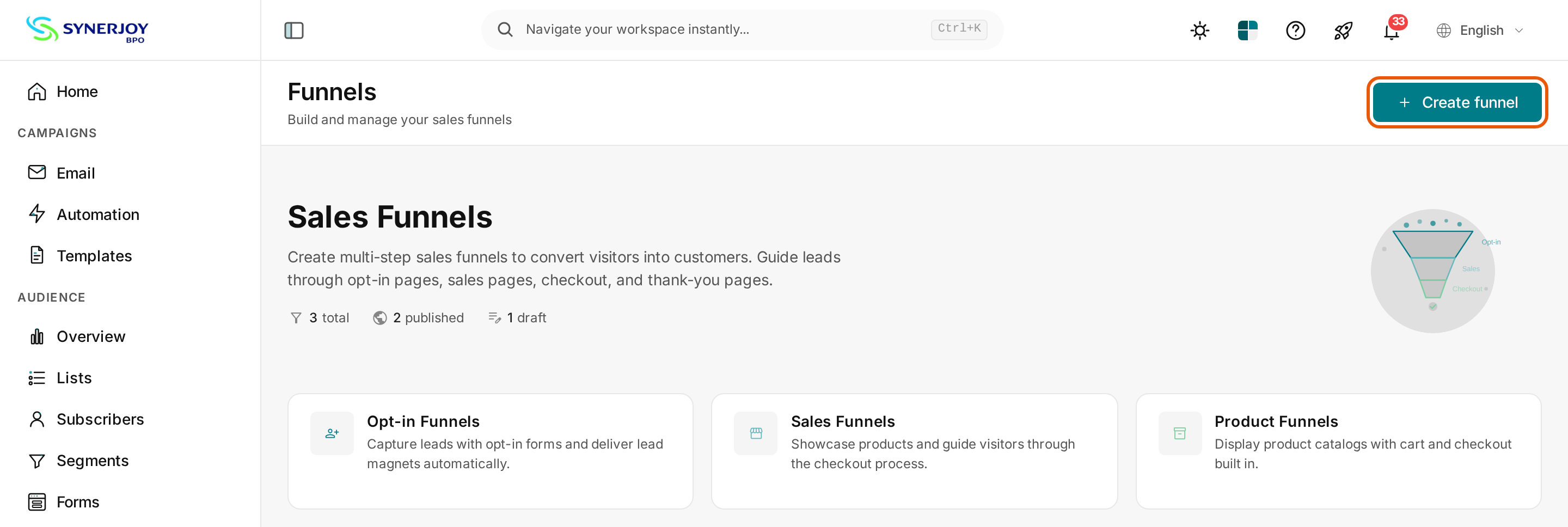
En Embudos, pulsa Crear embudo.
2. Selecciona la plantilla
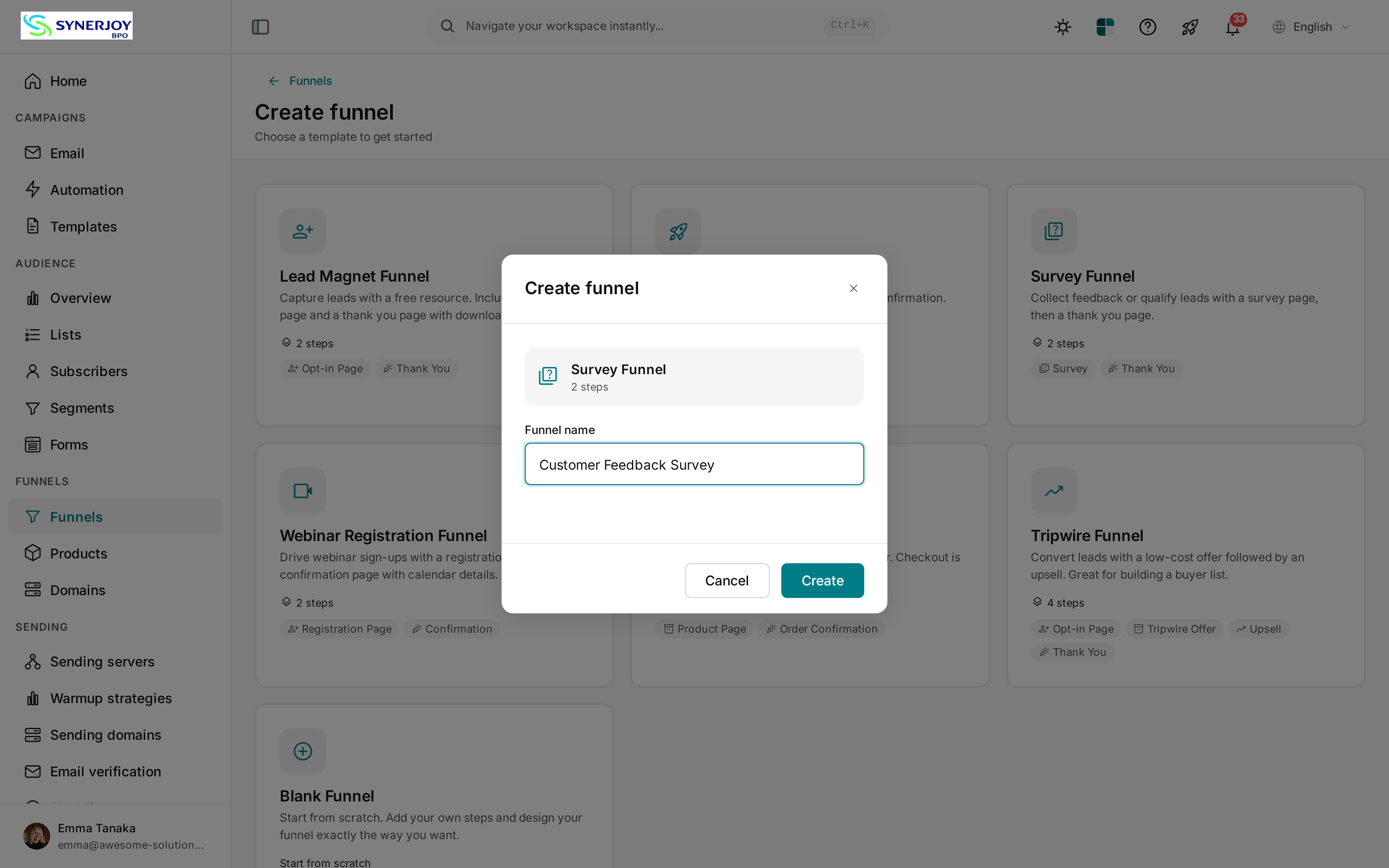
Elige Embudo de encuesta, escribe un nombre y pulsa Crear. Una dirección de ejemplo es /f/customer-feedback-survey.
3. Revisa los pasos
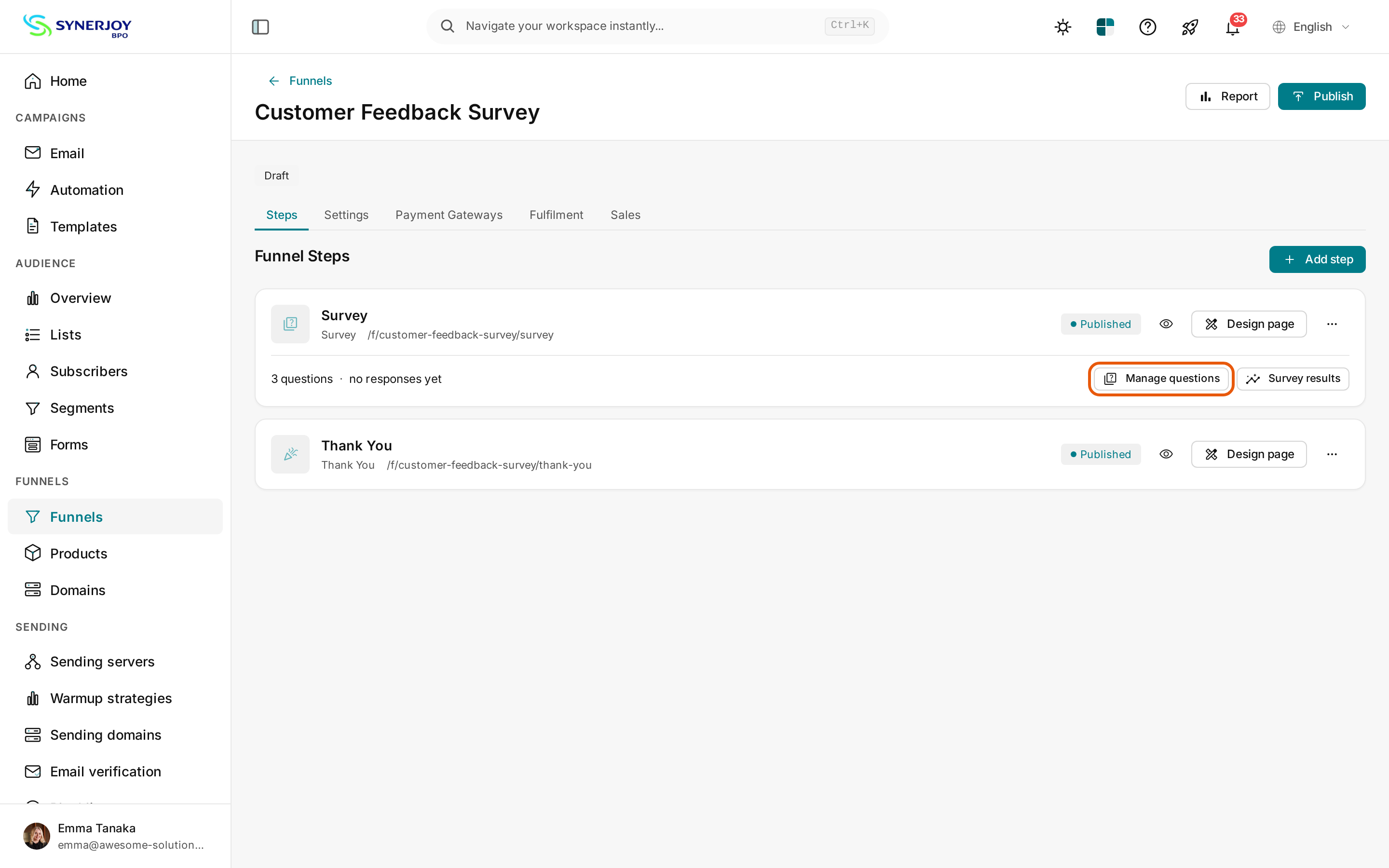
En Pasos, verás Encuesta y Agradecimiento. Pulsa Administrar preguntas debajo de la encuesta.
4. Edita las preguntas de ejemplo
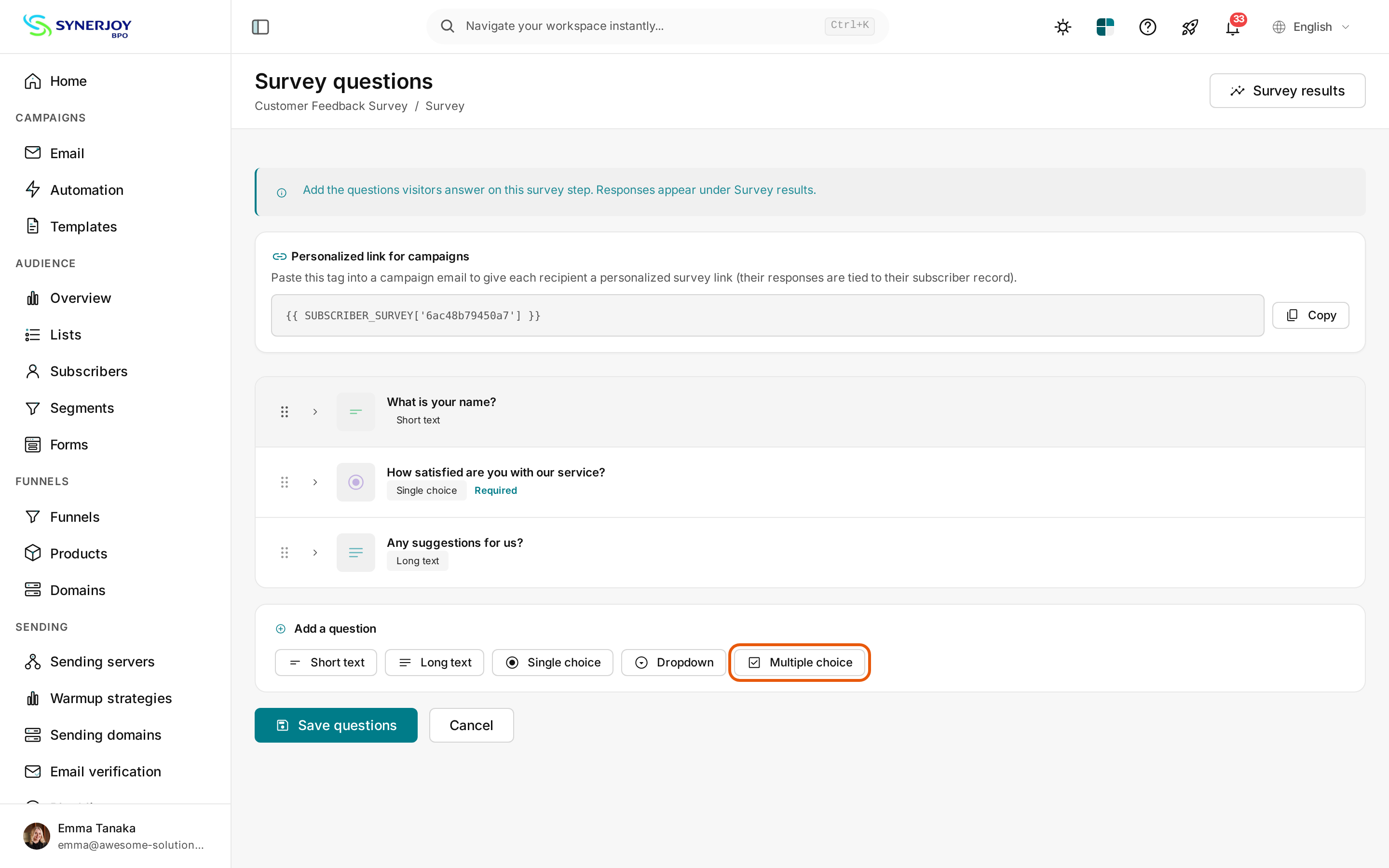
Pulsa una pregunta para cambiar el texto, la ayuda, las opciones o si es obligatoria. Arrastra el control para reordenarla. Puedes elegir texto corto, texto largo, selección única, menú desplegable o selección múltiple.
5. Añade una pregunta
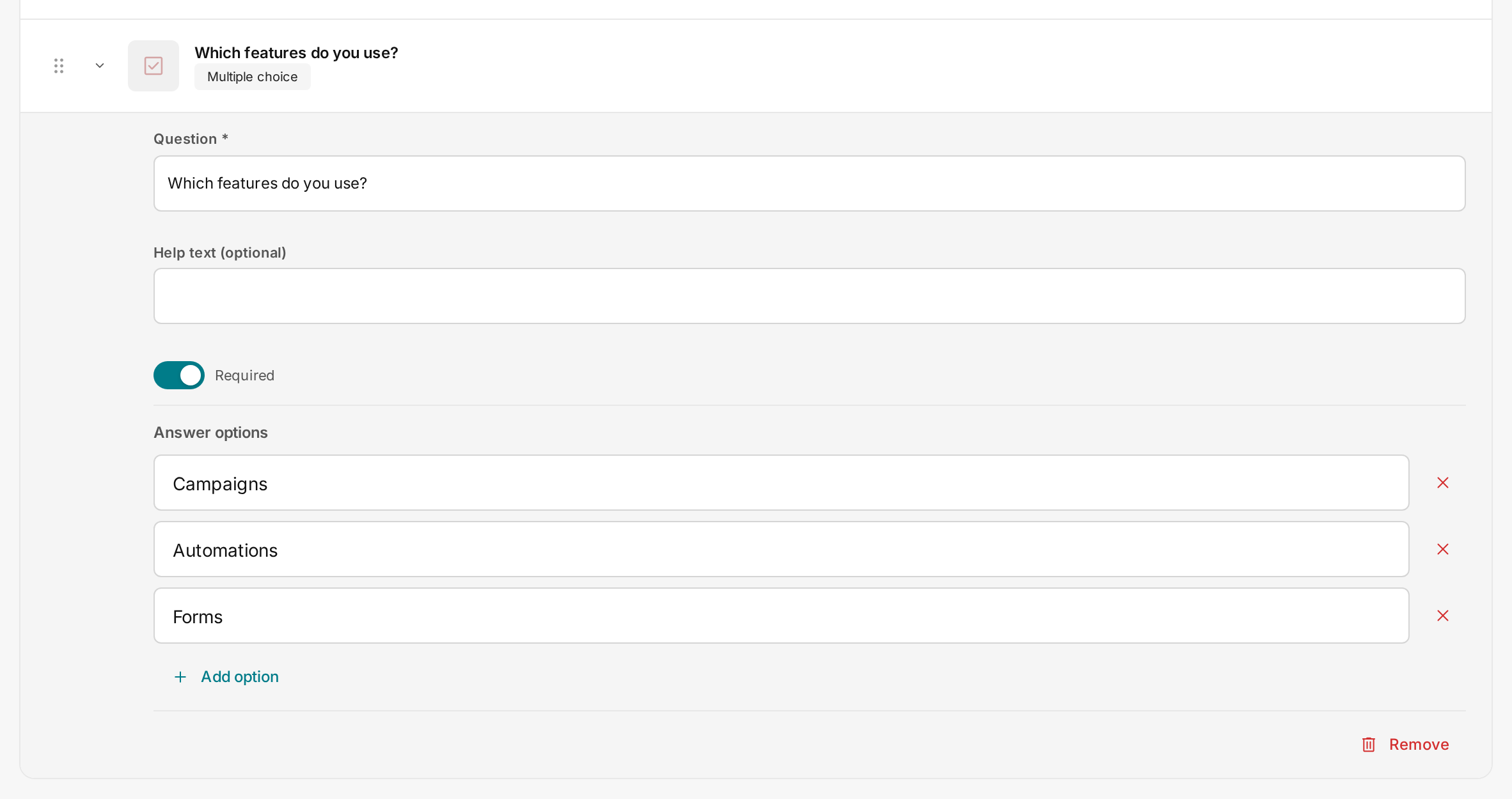
Elige Selección múltiple, escribe «¿Qué funciones usas?» y añade Campañas, Automatizaciones y Formularios. Marca la pregunta como obligatoria si corresponde.
6. Guarda las preguntas
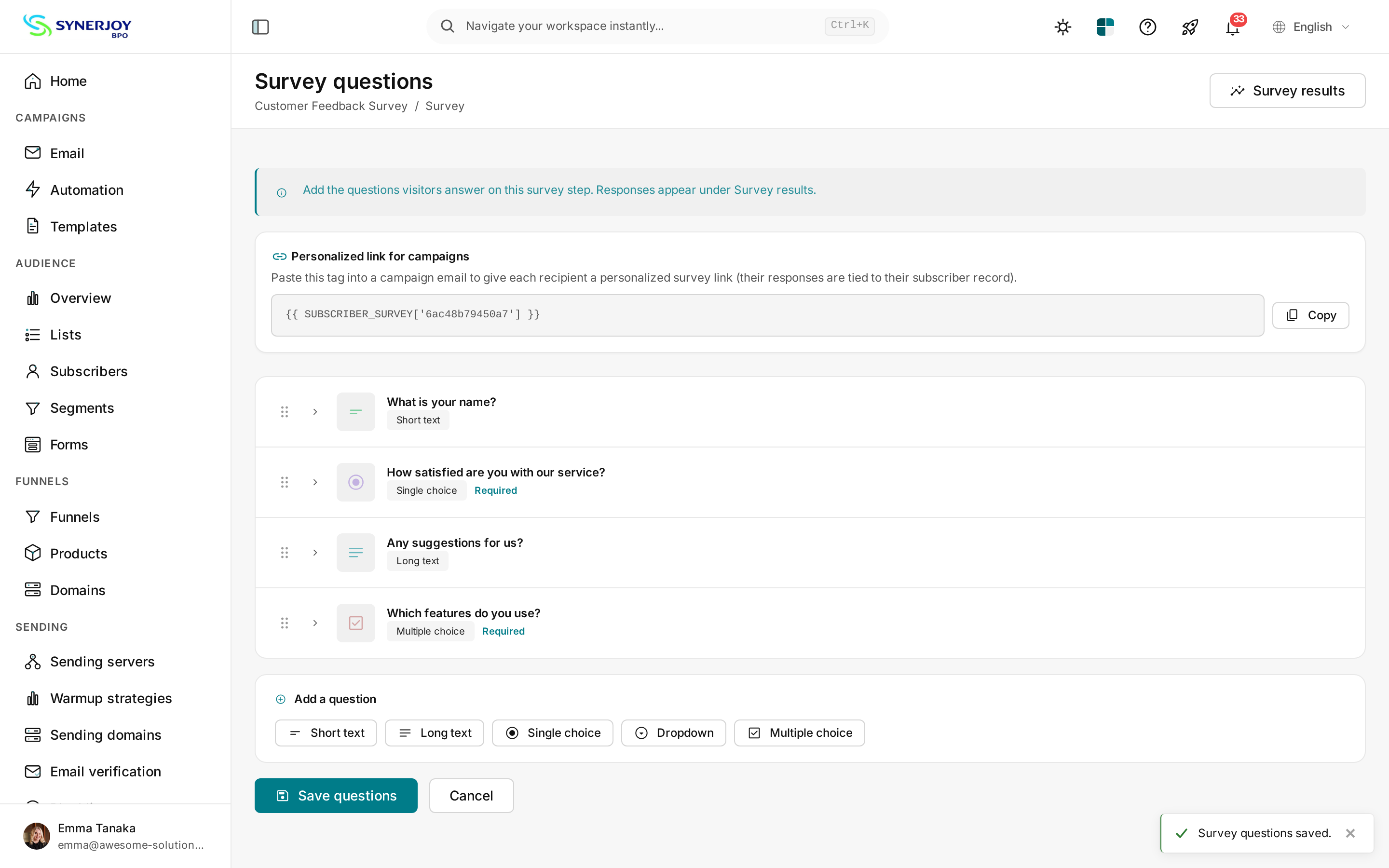
Pulsa Guardar preguntas y comprueba el mensaje de confirmación antes de salir.
7. Publica el embudo
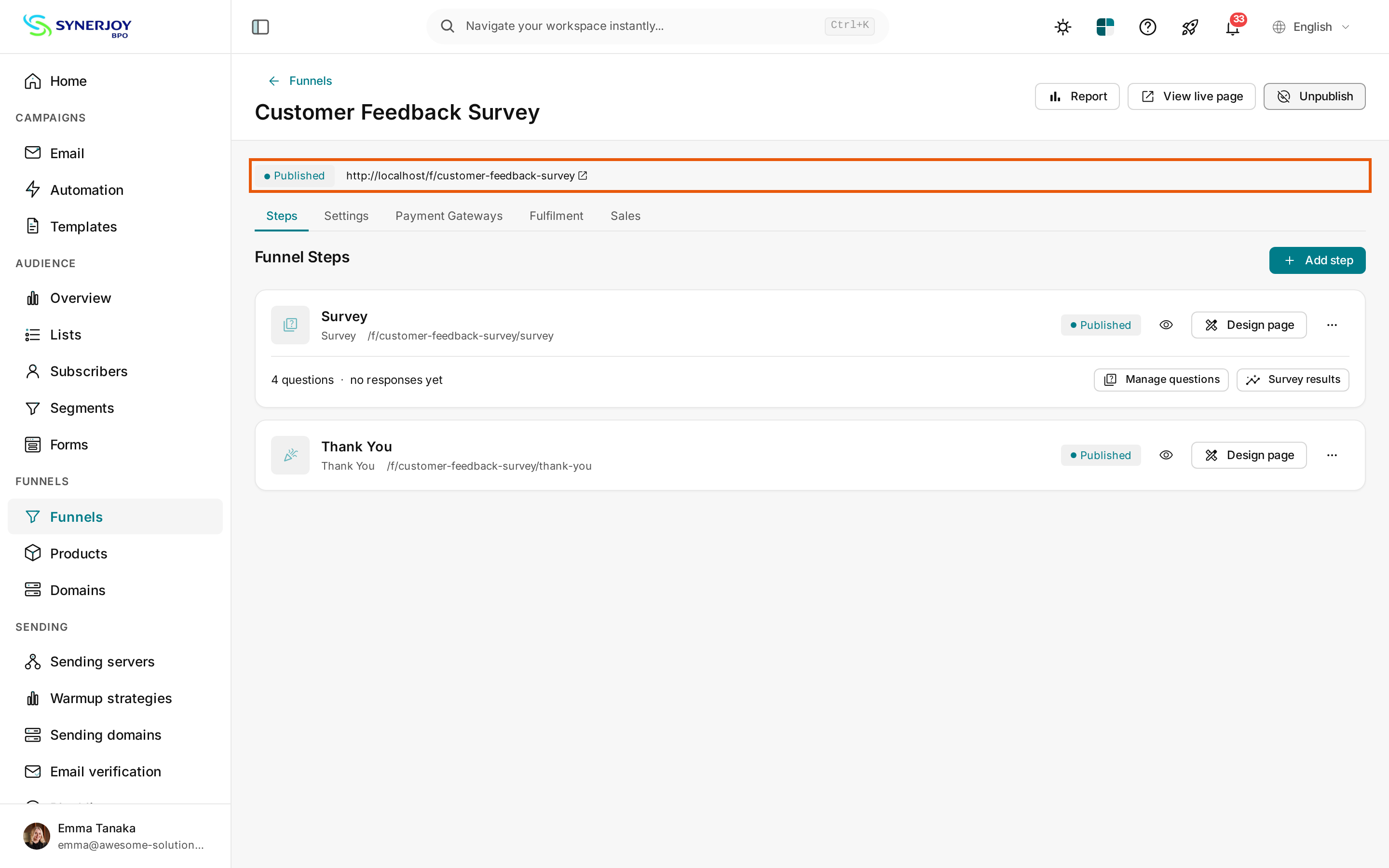
Regresa al embudo y pulsa Publicar. Revisa el estado y la dirección pública.
8. Prueba el formulario
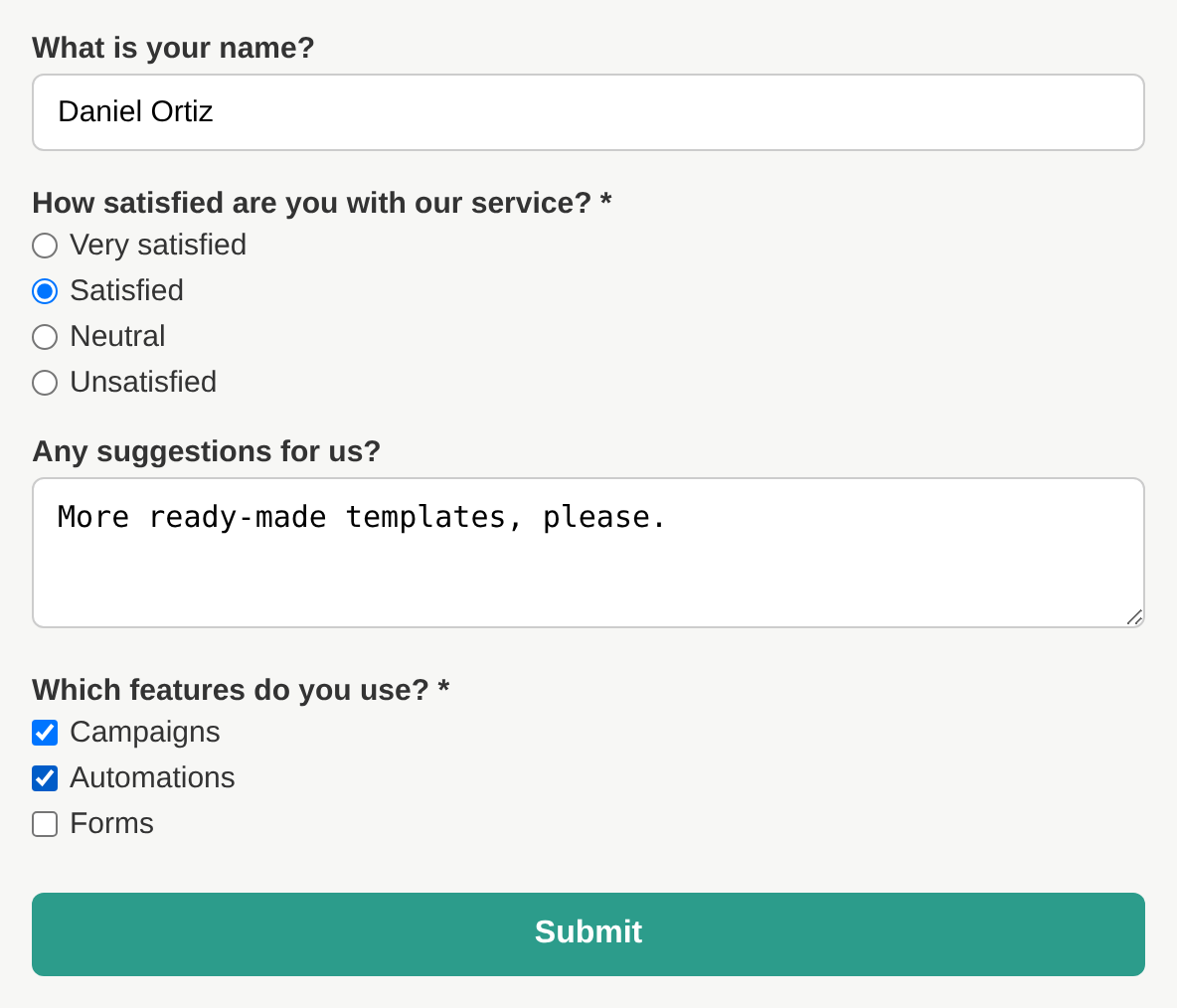
Pulsa Ver página publicada, rellena el formulario y envíalo. Deja una pregunta obligatoria vacía para comprobar la validación.
9. Revisa el agradecimiento
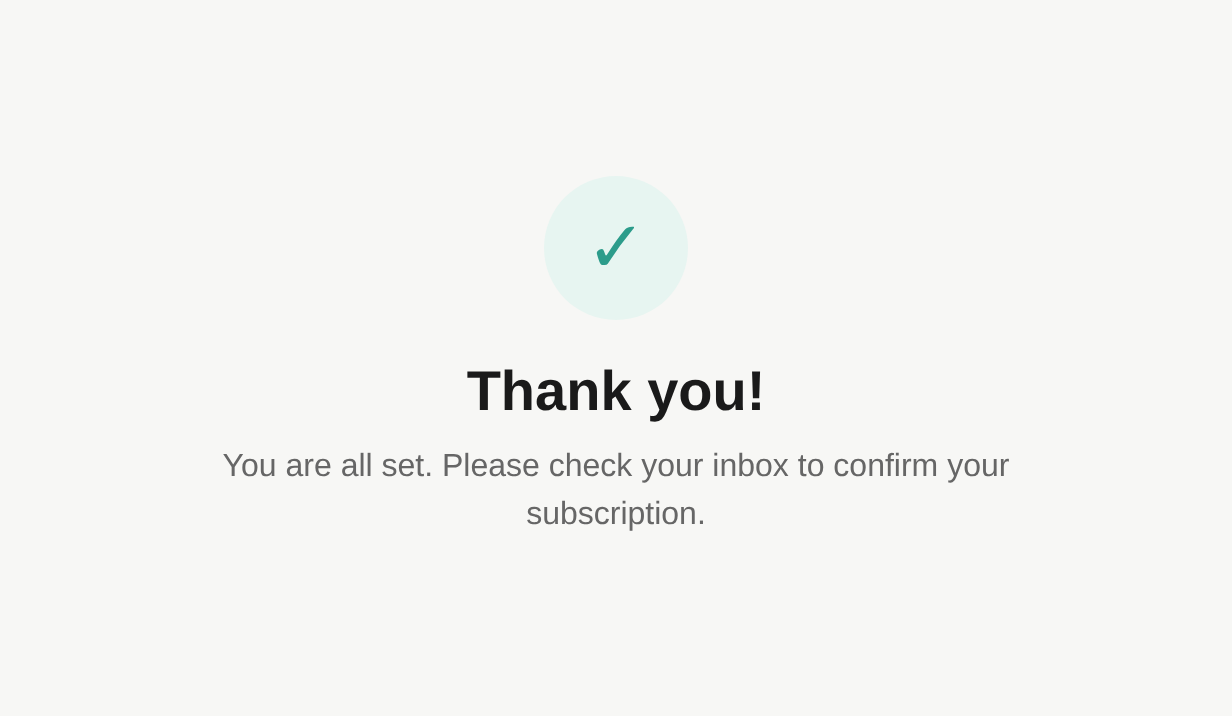
Comprueba que la página aparezca después del envío. Si pide confirmar una suscripción, cambia el texto en Pasos → Agradecimiento → Diseñar página.
10. Envía enlaces personalizados
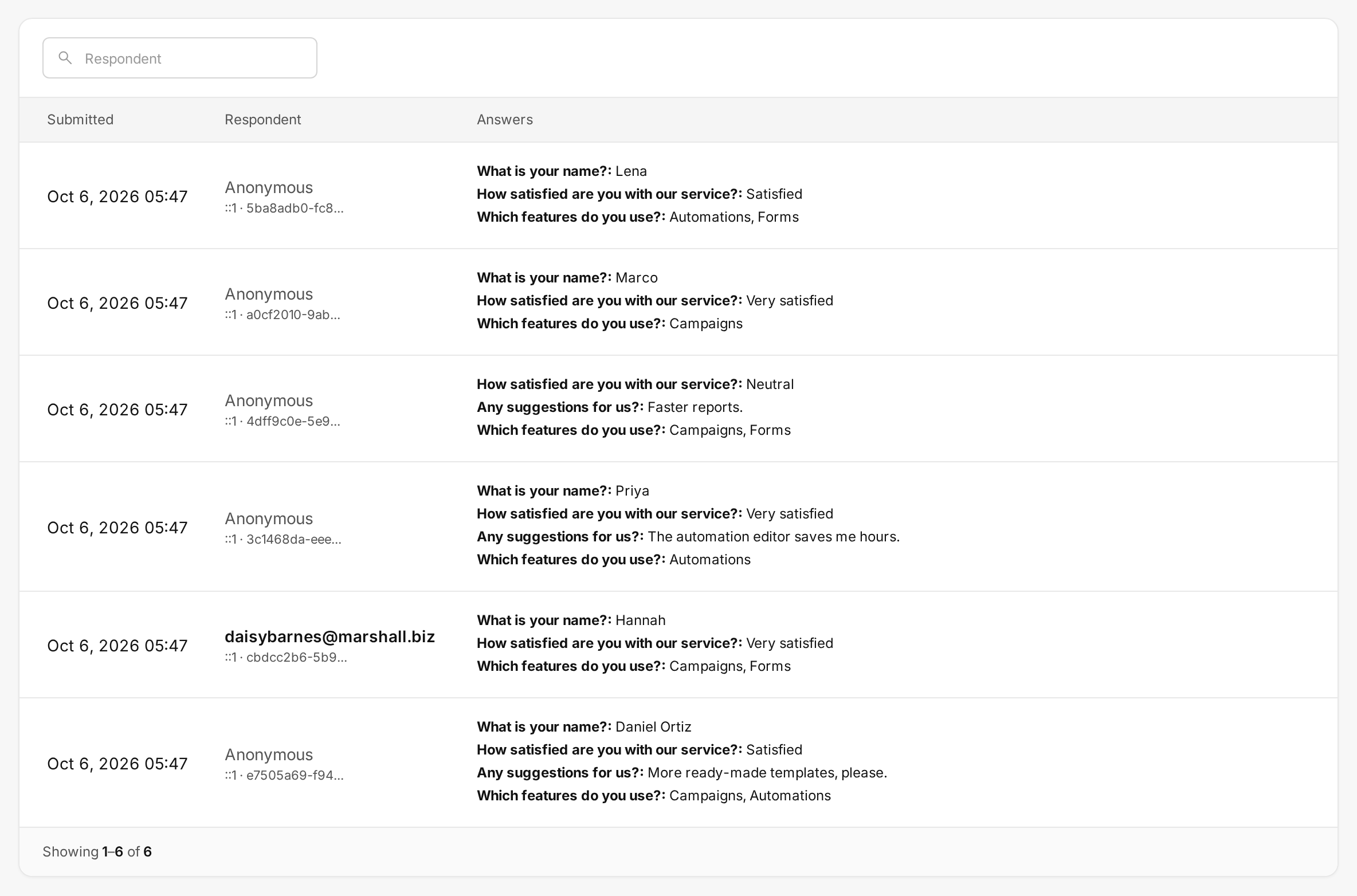
Abre Administrar preguntas, copia la etiqueta del enlace personalizado y pégala en tu campaña. El enlace personal permite identificar al suscriptor. Las respuestas enviadas desde la URL pública figuran como anónimas.

11. Consulta los resultados
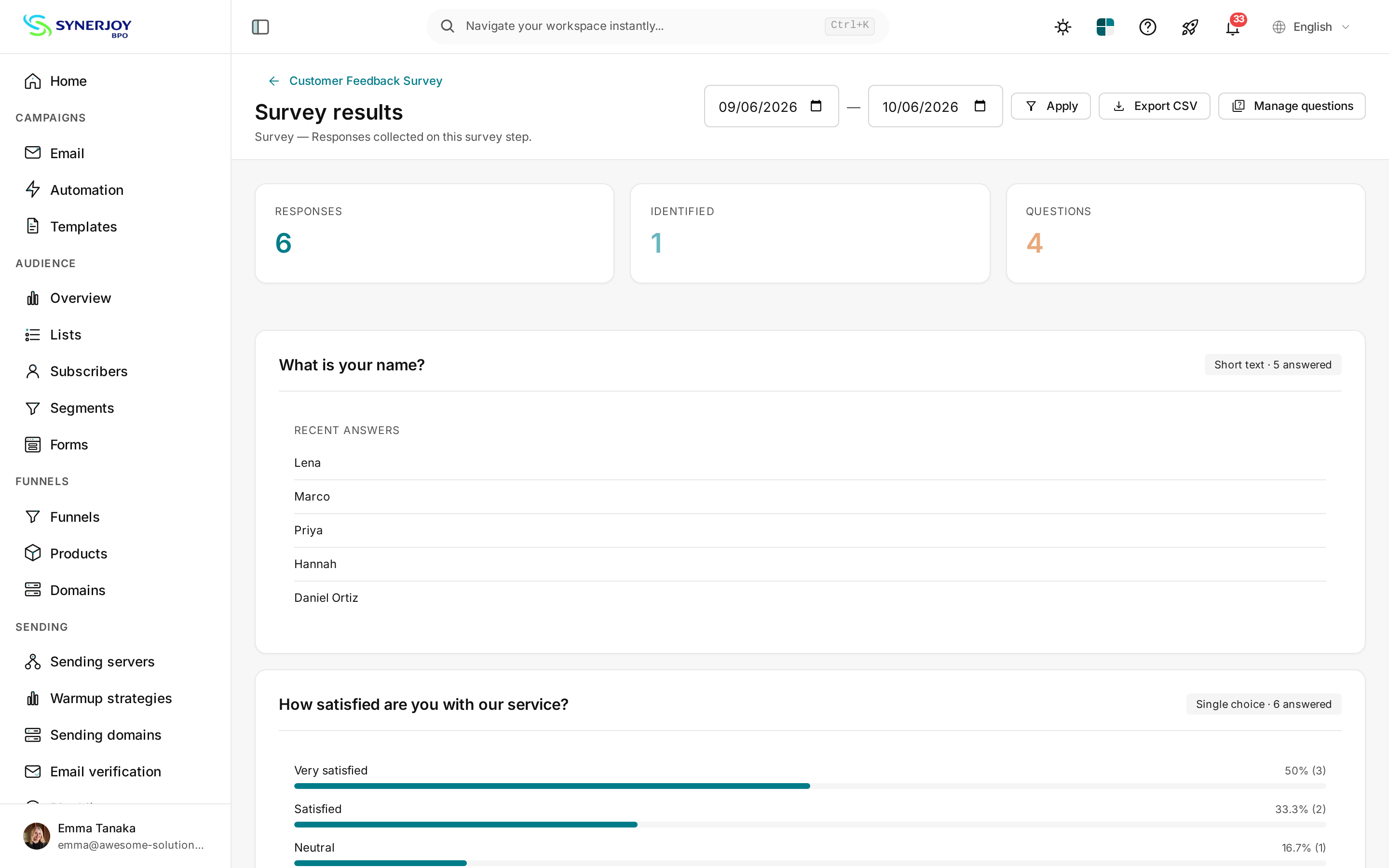
Abre Resultados de la encuesta. Revisa las respuestas, los participantes identificados y las preguntas. Las tarjetas muestran respuestas recientes o un desglose por opción. Cambia las fechas y pulsa Aplicar.
12. Busca o exporta respuestas
Busca por correo o pulsa Exportar CSV para descargar las respuestas del intervalo elegido.
13. Abre el informe del embudo
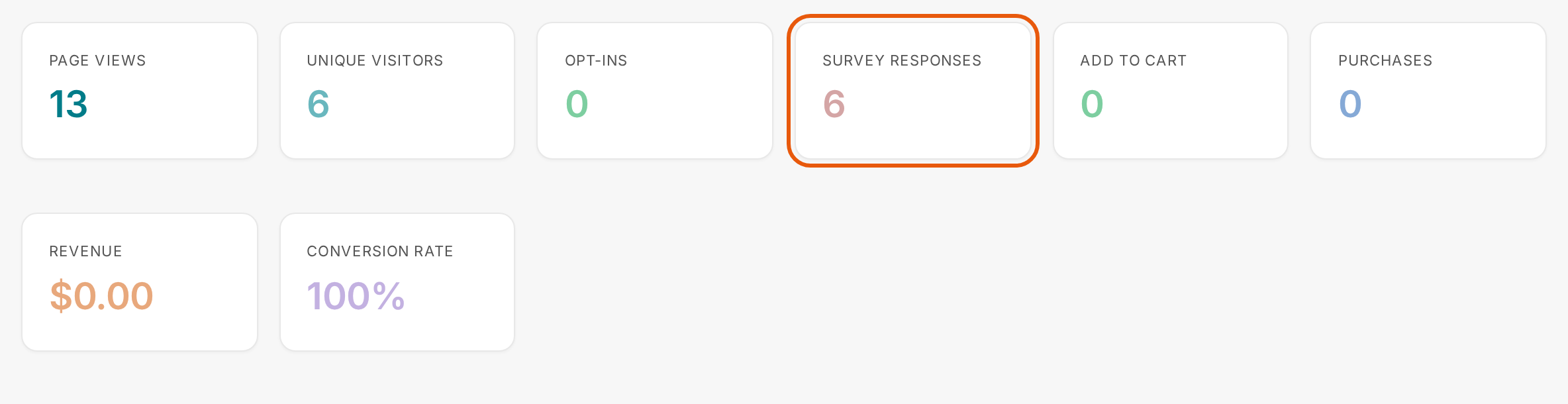
Pulsa Informe → Respuestas de la encuesta para volver a los resultados.
Problemas frecuentes
- Si no aparece Embudos, pide al administrador que compruebe si está habilitado.
- Si la URL devuelve un error 404, comprueba la dirección y que el embudo esté publicado.
- Si la encuesta no está disponible, añade y guarda al menos una pregunta.
- Si una respuesta aparece como anónima, comprueba que el contacto usó su enlace personal y pertenece a la lista configurada.